

解説
2025.12.10
PCに接続したイヤホンから音が聞こえない!原因と対処法を紹介
- 解説
- 記事をシェア
-

-

-

「PCにイヤホンを接続したのに音が聞こえない」といった経験は、誰しもあるのではないかと思います。特に近年はBluetooth接続が多くなっていることもあって、「問題がイヤホン側なのかPC側なのかわかりにくい」と感じる人も多いでしょう。

そこで今回は、PCにイヤホンを接続した際に音が聞こえないときの原因や対処方法を解説したうえで、アプリ別のトラブルシューティングも記載します。
PCに接続したイヤホンが反応しない(音が聞こえない)主な原因
この項目では、PCにイヤホンを接続したのにイヤホンが反応しない、音が聞こえないといったトラブルの原因を解説します。
音量の設定が0(ミュート)になっている
イヤホンから音が聞こえない場合、故障やトラブルではなく、音量の設定がゼロになっていたり、ミュートになっていたりする可能性があります。また、屋外や電車の中など騒音が多い場所であれば、ゼロではなく音量が小さめでも聞こえないと感じることがあるかもしれません。
異なる音声出力端子に接続している
物理的な接続端子でつないでいた場合、間違って異なる出力端子に接続している可能性があります。また、プラグを差し込んだつもりでも、差し込みが浅く、接続されていないケースも考えられます。
物理接続ではなくBluetooth接続のイヤホンであれば、PCではなく別のデバイスにつながっていることも考えられます。例えばPCとスマートフォンなど複数のデバイスに対して、ひとつのイヤホンを切り替えながら使っている場合などは、PCにつながっているつもりでも実はスマートフォンにつながっていた、ということがあり得ます。
サウンド設定でイヤホンが再生デバイス対象になっていない
PCのサウンド設定で再生デバイスを選べるので、イヤホン以外の機器やPC内蔵のスピーカーが再生対象になっている可能性があります。
接続部分の不良や内部での断線などイヤホン側の故障
接続されているのに音が出ないのであれば、イヤホン側の故障の可能性もあります。例えば接続端子部分の不具合や断線など、故障の可能性がある部位も1カ所ではありません。
また、ワイヤレスイヤホンであれば、故障以前に充電切れしていることも考えられます。
PC側の故障
ここまでに書いた原因より可能性は低いですが、PCの故障によって音が出ないことも考えられます。
PCに接続したイヤホンが反応しない(音が聞こえない)ときの対処の流れ
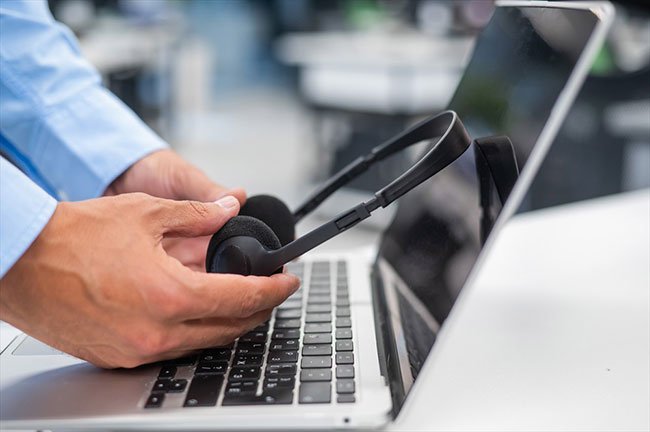
ここからは、PCにイヤホンを接続したのにイヤホンが反応しない、音が聞こえないといったトラブルが起こったときの対処方法を解説します。先に書いている対処方法ほど対応できる可能性が高いので、ぜひ順に試してみてください。
1.サウンド設定を確認する
PCにイヤホンを接続したのに音が聞こえないのであれば、まずPCのサウンド設定を確認してみましょう。確認の仕方としては、そもそもイヤホンが再生デバイス対象になっているかどうかを疑ってください。
2.サウンド設定にイヤホンが出ない場合は接続箇所と接触を確認する
PCのサウンド設定の候補にイヤホンが表示されない場合、接続されていない可能性があります。この場合は物理的接続であれば接続端子の差し込み不足や差し込む場所の間違いが考えられます。
Bluetooth接続のイヤホンであれば、PC側でBluetooth接続の設定を切っているか、イヤホン側の電源が入っていない、あるいはPCではなく別のデバイスにつながっていることなどもあり得ます。
Windows10/11であれば、タスクバーの右下にあるサウンドアイコンをクリックすると、サウンド設定の候補が確認できます。
もしPC以外のデバイスにつながっている場合、そのデバイスとのペアリングを切って、再度PCとのペアリングを行ってください。ペアリングの方法はイヤホンごとに異なるので、各機器の説明書やメーカーのホームページなどを確認しましょう。
3.音量設定を確認する
PCとイヤホンの接続に問題がないのであれば、音量設定がゼロになっていないか確認しましょう。Windows10/11であれば、タスクバーの右下にあるサウンドアイコンをクリックして、音量設定を調節してください。サウンドアイコンに×マークがついていれば、音が出ない設定になっていることが明確です。
イヤホン側で音量設定を行う場合は、各機器の取扱説明書やメーカーのホームページなどから操作方法を確認してください。
4.サウンドドライバーの更新・再インストールをしてみる
イヤホンの接続に問題がなく、音量設定をしても問題が解決しない場合、PCにインストールされているサウンドドライバーに原因があるかもしれません。サウンドドライバーとは、イヤホンなどのオーディオ関連のデバイスを制御するためのソフトウェアです。
サウンドドライバーが古かったり破損していたりすると、イヤホンが適切に機能しない場合があります。そのため、イヤホンの動作不良にサウンドドライバーの更新や再インストールが有効なケースもあるのです。
Windows10/11であれば、Windowsキーと「X」キーを同時に押すと、いくつかの選択候補が表示され、その中にデバイスマネージャーがあります。デバイスマネージャーの中から「サウンド、ビデオ、およびゲームコントローラー」をクリックすると、インストールされているイヤホンのドライバーが表示されます。そのドライバーを右クリックすると「ドライバーの更新」という選択候補が表示されるので、それをクリックして更新を進めてください。
5.PCを再起動してみる
ここまでの作業で問題が解決しない場合、PCを再起動してみましょう。仮にパソコンが不安定な状態になっているときなどは再起動によって状態を改善できる可能性があります。
6.イヤホン自体の不調を疑う
PCを再起動しても問題が改善しない場合、イヤホン側の問題である可能性が高いです。これを確認するには、スマートフォンなどほかの機器に接続してみることをおすすめします。
ほかの機器に接続しても音が出ないのであればイヤホンの問題であることが濃厚です。イヤホンの問題に関しては、機器の取扱説明書やメーカーのホームページなどから対処を確認してください。
【アプリ別】イヤホンから音が聞こえない場合のトラブルシューティング
ここからは代表的なアプリ別のトラブルシューティングを紹介します。
「Discord」の音が出ない
Discordを起動して右上の設定アイコンから、「ユーザー設定メニュー」を選択します。「入力デバイス」の欄に該当するイヤホンが表示されていない場合は、接続を再確認してください。
入力デバイスの中にイヤホンが表示されていれば、「出力デバイス」の項目で該当するイヤホンの出力を選択します。その中に音量調整があるので操作してみてください。
「YouTube」の音が出ない場合
「YouTube」は画面の左下にスピーカーアイコンがあり、スピーカーアイコンに斜線が重ねられていればミュートになっているので音が出ません。その場合、スピーカーアイコンをクリックするとミュートが解除されます。またスピーカーアイコンの右側に音量調整のバーがありますので、音量調整してみてください。
「Zoom」「Teams」の音が出ない
「Zoom」であればマイクアイコンの右横の記号をクリックし、表示された候補から「スピーカー&マイクをテストする」を選択します。すると音声出力のテストができるので、表示に沿って状態を確認してください。
「Teams」の場合、画面右上の「設定」をクリックするといくつかの候補が出るので、「デバイス」を選択します。デバイス設定画面の中から「オーディオデバイス」の項目を選択し、該当するイヤホンの設定を行ってください。
【まとめ】PCに接続したイヤホンから音が聞こえないのには様々な原因がある!
PCに接続したイヤホンから音が聞こえない場合、接続上の問題や設定上の問題があり得ますし、PCかイヤホンに原因がある可能性もあります。そのため確認する箇所が多く大変に感じる方も多いでしょう。
しかし、当コラムの記述に沿って対処していけば、何が原因なのかわかりますし、問題への対処も可能です。ぜひ慌てずに、ひとつずつ試していってください。
関連記事
自分とバレずにVCしたい!個性も演出できるボイスチェンジャー(ボイチェン)のやり方とおすすめソフト
- 記事をシェア
-
-
-

おすすめ関連記事










ゲーミングデバイス情報






高校eスポーツ探訪
-
2025.03.29
300年の歴史を誇る伝統校でeスポーツが部活動に 広島県 修道中学校・修道高等学校 物理班 eスポーツ部門 活動内容を聞いてみた!
-

2024.08.02
eスポーツが学校生活の活力に 立正大淞南eスポーツ部「GEEK JAM」 ランクイモータルのプロ志望も入部!? 部員インタビュー

記事ランキング
-
1

施設
2025.06.11
愛知・一宮に隠れ家的eスポーツ施設が誕生 オープニングイベントに元SKE48犬塚あさなさんらゲスト登場 施設の無料開放も
-
2
解説
2021.10.19
ネトゲでよく使われる用語(スラング)一覧|意味や使い方を紹介!
-
3

サービス
2025.06.03
伊予鉄も協力で駅周辺を再現 フォートナイト活用した愛媛・松山舞台のゾンビゲームが登場 松山中央商店街「土曜夜市」でのリアルイベントも予定
-
4

解説
2025.05.05
再起動の前に確認しよう!PCがフリーズしたときの原因と対処法をわかりやすく解説
-
5
解説
2025.05.07
PCの動作が重いのは「RAM」が原因かも?RAMって何?ROMやストレージとの違いもあわせて解説

ゲーミングデバイス情報